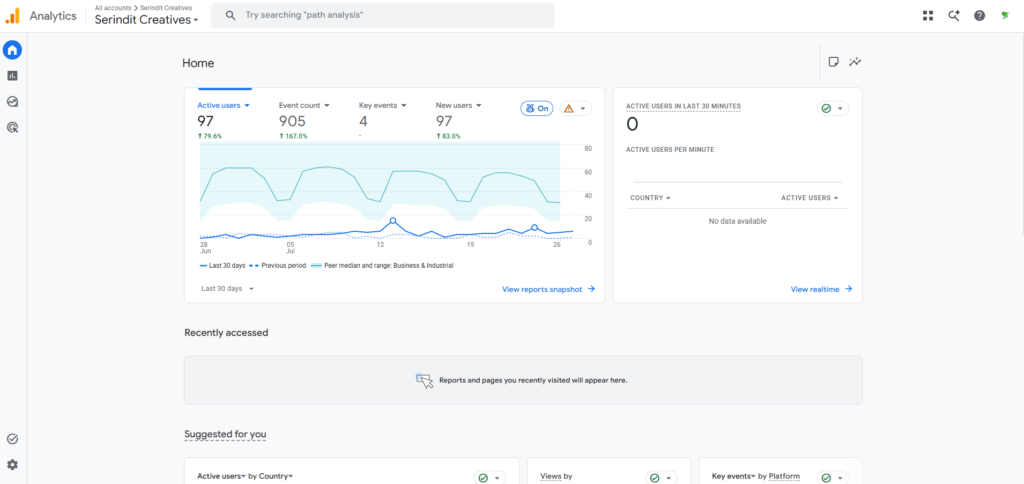
Punya website tapi nggak tahu berapa orang yang mampir hari ini? Itu sama kayak buka toko tapi nggak pernah lihat siapa yang lewat depan pintu. Google Analytics 4 (GA4) adalah tool gratis dari Google yang bisa jawab pertanyaan itu — dari siapa pengunjungmu, dari mana mereka datang, sampai halaman mana yang paling sering mereka buka.
Masalahnya, banyak pemilik website WordPress yang mager duluan pas dengar kata “setting analytics”, padahal prosesnya nggak serumit itu. Di panduan ini, kamu akan diajak setting GA4 di WordPress langkah demi langkah, dari nol sampai datanya benar-benar muncul di dashboard.
Kenapa GA4 Penting untuk Website WordPress Kamu?
Sebelum masuk ke tutorial, penting untuk paham dulu dasarnya: kenapa GA4 ini bukan sekadar “nice to have”, tapi termasuk kebutuhan dasar setiap website bisnis.
Alasannya sederhana. Tanpa data, setiap keputusan soal website — mau nambah konten apa, mau perbaiki halaman mana, mau fokus promosi ke channel apa — cuma jadi tebak-tebakan. GA4 kasih kamu data konkret: jumlah pengunjung, sumber trafik (Google, media sosial, iklan, atau langsung ketik alamat), sampai perilaku mereka di dalam website, misalnya halaman mana yang bikin mereka pergi begitu cepat.
Data ini jadi makin krusial kalau kamu juga lagi memantau seberapa cepat website kamu diakses, karena GA4 bisa menunjukkan halaman mana yang paling sering ditinggalkan pengunjung — dan kecepatan loading sering jadi salah satu penyebabnya. Kalau kamu belum pernah cek soal ini, ada baiknya baca dulu panduan cara mengecek kecepatan website supaya data GA4 nanti bisa kamu hubungkan dengan performa teknis website kamu.
Singkatnya: GA4 itu bukan cuma soal angka, tapi soal punya “mata” yang selalu mengawasi toko online kamu, 24 jam sehari, tanpa perlu kamu duduk di depan komputer.
Apa Bedanya GA4 dengan Universal Analytics?
Kalau kamu pernah dengar “Google Analytics” versi lama (Universal Analytics/UA), penting untuk tahu bahwa Google sudah resmi mematikan UA dan GA4 jadi satu-satunya versi yang aktif sekarang. Jadi kalau kamu baru mau mulai pasang analytics, GA4 memang satu-satunya pilihan yang valid — bukan sekadar rekomendasi, tapi keharusan.
| Aspek | Universal Analytics (Lama) | Google Analytics 4 |
|---|---|---|
| Status | Sudah tidak aktif | Aktif dan wajib dipakai |
| Basis data | Session-based (per sesi kunjungan) | Event-based (per aksi pengguna) |
| Tracking lintas perangkat | Terbatas | Lebih akurat, bisa lacak user yang sama di HP dan laptop |
| Integrasi AI | Minim | Ada prediksi otomatis (misal: potensi pembelian) |
| Privasi data | Standar lama | Disesuaikan dengan regulasi privasi terbaru |
Perbedaan paling terasa ada di cara GA4 “mikir”. Kalau UA mencatat kunjungan per sesi, GA4 mencatat setiap aksi (klik, scroll, submit form) sebagai satu event tersendiri. Ini bikin data yang didapat jauh lebih detail — tapi juga berarti cara setting-nya sedikit berbeda dari yang mungkin pernah kamu lihat di tutorial lama.
Persiapan Sebelum Setting GA4
Sebelum masuk ke langkah teknis, siapkan dulu tiga hal ini supaya prosesnya lancar tanpa harus bolak-balik:
- Akun Google aktif (Gmail biasa juga bisa dipakai)
- Akses admin ke dashboard WordPress kamu
- Salah satu dari dua cara pemasangan: pakai plugin, atau pasang manual lewat header website
Kalau kamu belum familiar dengan konsep plugin di WordPress, artikel tentang apa itu plugin WordPress dan kenapa penting untuk website kamu bisa jadi bacaan pendamping yang pas sebelum lanjut ke langkah berikutnya.
Cara Setting GA4 di WordPress, Langkah demi Langkah
Langkah 1: Buat Akun Google Analytics
- Buka analytics.google.com dan login pakai akun Google kamu.
- Klik Admin di pojok kiri bawah, lalu pilih Create Account.
- Isi nama akun (biasanya nama bisnis kamu), atur pengaturan data sharing sesuai preferensi, lalu klik Next.
Langkah 2: Buat Property GA4
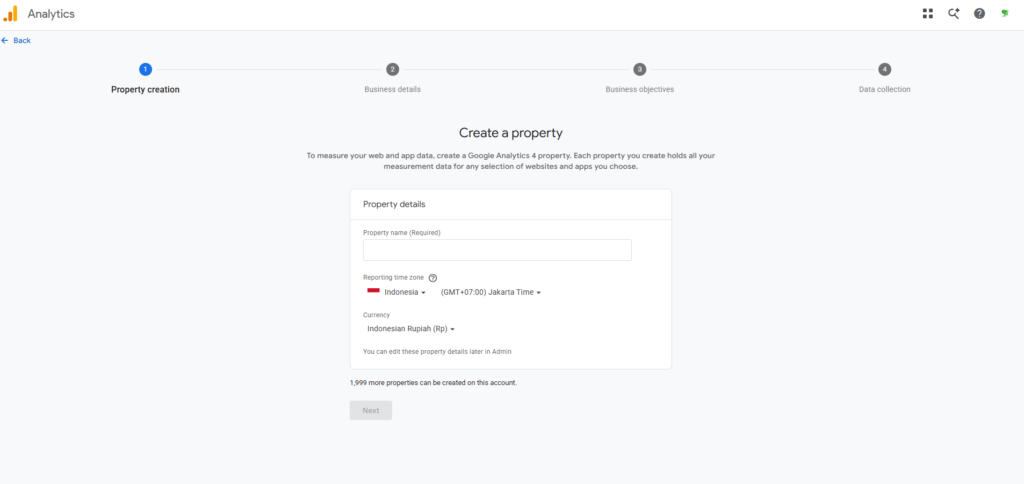
- Setelah akun jadi, kamu akan diminta membuat Property. Isi nama property (bisa nama website kamu), zona waktu (pilih Indonesia), dan mata uang (Rupiah).
- Isi juga informasi dasar bisnis kamu (ukuran bisnis, industri) — ini membantu Google kasih rekomendasi fitur yang relevan.
Langkah 3: Buat Data Stream untuk Website
- Pilih platform Web.
- Masukkan URL website kamu dan beri nama stream (misalnya “Website Utama”).
- Setelah stream dibuat, kamu akan mendapatkan Measurement ID, formatnya seperti
G-XXXXXXXXXX. Simpan kode ini, karena inilah kunci yang menghubungkan GA4 dengan WordPress kamu.
Langkah 4: Hubungkan GA4 ke WordPress
Di titik ini ada dua jalan yang bisa kamu ambil, tergantung seberapa nyaman kamu dengan hal teknis.
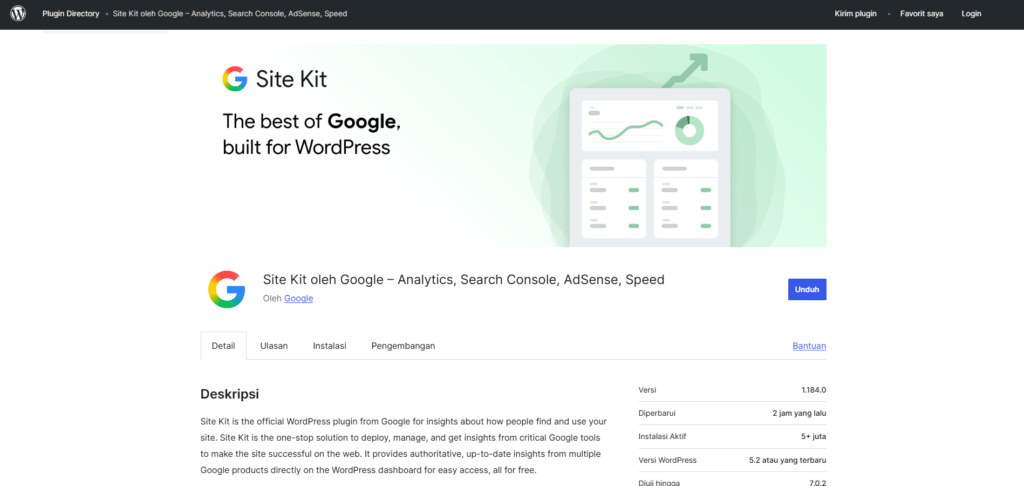
Opsi A — Pakai Plugin (Direkomendasikan untuk Pemula)
- Masuk ke dashboard WordPress, buka Plugins > Add New.
- Cari plugin seperti “Site Kit by Google” atau “GA Google Analytics”.
- Install dan aktifkan plugin tersebut.
- Ikuti instruksi untuk menghubungkan akun Google kamu, lalu pilih property GA4 yang sudah dibuat tadi.
- Plugin akan otomatis memasukkan kode tracking ke seluruh halaman website kamu — tanpa kamu perlu sentuh satu baris kode pun.
Opsi B — Pasang Manual Lewat Kode
- Salin kode Global Site Tag (gtag.js) yang tersedia di halaman Data Stream GA4 kamu.
- Buka Appearance > Theme File Editor, lalu tempel kode tersebut sebelum tag
</head>di fileheader.php. - Cara ini lebih berisiko untuk pemula, karena kesalahan kecil pada kode bisa membuat tampilan website error. Kalau kamu ragu, opsi plugin jauh lebih aman.
Di sinilah letak jembatannya: kalau kode tracking dipasang lewat plugin yang salah konfigurasi atau menumpuk terlalu banyak plugin sekaligus, itu bisa memperlambat waktu loading website kamu — dan performa loading yang lambat berkaitan langsung dengan metrik pengalaman pengguna nyata seperti kecepatan pemuatan halaman, kestabilan visual, dan respons terhadap interaksi, yang dikenal sebagai Core Web Vitals. Supaya website kamu tetap cepat meski sudah dipasangi GA4, ada baiknya paham dulu dasar-dasarnya lewat panduan lengkap Core Web Vitals untuk pemula.
Langkah 5: Verifikasi Data Sudah Masuk
- Kembali ke dashboard GA4, buka menu Reports > Realtime.
- Buka website kamu di tab baru, lalu lihat apakah kunjungan kamu langsung tercatat di laporan Realtime.
- Kalau muncul angka “1 user active”, berarti GA4 sudah berhasil terhubung dengan website WordPress kamu.
Kalau di titik ini datanya belum muncul, jangan panik dulu — biasanya butuh waktu beberapa menit untuk propagasi, atau ada cache plugin yang perlu dibersihkan supaya kode tracking benar-benar aktif.
Tips Tambahan Supaya Data GA4 Kamu Makin Berguna
Setelah GA4 aktif, jangan berhenti di situ saja. Beberapa langkah lanjutan ini akan membuat datamu jauh lebih actionable:
- Set up Conversion Events — tentukan aksi penting di website kamu (misalnya klik tombol WhatsApp atau submit form kontak) sebagai “conversion” supaya kamu tahu berapa banyak yang benar-benar tertarik, bukan cuma sekadar mampir.
- Hubungkan dengan Google Search Console — dengan begini, kamu bisa lihat kata kunci apa saja yang membawa pengunjung dari hasil pencarian organik langsung dari dashboard GA4. Ini makin penting sekarang, karena data visibilitas website di pencarian berbasis AI kini juga sudah mulai muncul di Google Search Console, jadi menghubungkan GA4 dan Search Console membantu kamu melihat gambaran trafik yang lebih lengkap. Detailnya bisa kamu baca di artikel tentang data visibilitas website di AI Search yang muncul di Google Search Console.
- Buat Custom Report sesuai kebutuhan bisnis kamu, misalnya laporan mingguan khusus halaman produk atau halaman layanan.
Kesalahan Umum yang Sering Terjadi Saat Setting GA4
- Pasang kode dua kali — biasanya terjadi kalau kamu sudah pasang lewat plugin, tapi juga menambahkan kode manual di theme. Akibatnya data trafik jadi dobel dan nggak akurat.
- Lupa exclude trafik sendiri — tanpa pengaturan ini, setiap kali kamu buka-buka website sendiri untuk mengecek, itu ikut terhitung sebagai pengunjung asli.
- Tidak sabar menunggu data terkumpul — GA4 butuh waktu setidaknya 24-48 jam untuk mulai menampilkan data yang representatif, jadi jangan buru-buru menyimpulkan apa pun dari data satu jam pertama.
Kesimpulan
Setting GA4 di WordPress sebenarnya cuma butuh lima langkah inti: buat akun, buat property, buat data stream, hubungkan ke WordPress, lalu verifikasi datanya masuk. Yang sering bikin orang mundur duluan bukan karena susah, tapi karena belum pernah coba.
Dan begitu data pertama muncul di laporan Realtime, kamu akan sadar satu hal: ternyata selama ini banyak pengunjung datang dan pergi tanpa pernah kamu tahu — sekarang giliran kamu yang tahu duluan, sebelum mereka sempat kabur.
FAQ
1. Apakah GA4 berbayar? Tidak, GA4 sepenuhnya gratis untuk digunakan oleh website bisnis maupun personal.
2. Berapa lama data GA4 muncul setelah dipasang? Data Realtime biasanya langsung muncul dalam hitungan menit, tapi laporan lengkap butuh 24-48 jam untuk terkumpul secara representatif.
3. Apakah saya perlu paham coding untuk setting GA4? Tidak wajib. Dengan plugin seperti Site Kit by Google, seluruh proses bisa dilakukan tanpa sentuh kode sama sekali.
4. Apa yang terjadi kalau saya masih pakai Universal Analytics? Universal Analytics sudah tidak aktif dan tidak lagi mengumpulkan data baru, jadi migrasi ke GA4 sifatnya wajib, bukan opsional.
5. Bagaimana cara tahu GA4 saya sudah terpasang dengan benar? Cek menu Realtime di dashboard GA4 saat kamu membuka website sendiri — kalau muncul aktivitas pengunjung, berarti sudah terhubung dengan benar.
Kalau proses setting GA4 ini terasa merepotkan atau kamu butuh website yang sudah dioptimasi dari awal — lengkap dengan analytics, SEO, sampai desain yang mendukung konversi — kunjungi serinditcreatives.com dan gunakan jasa pembuatan website serta optimasi SEO dari tim Serindit Creatives. Kami bantu urus sisi teknisnya, kamu tinggal fokus mengembangkan bisnis.